
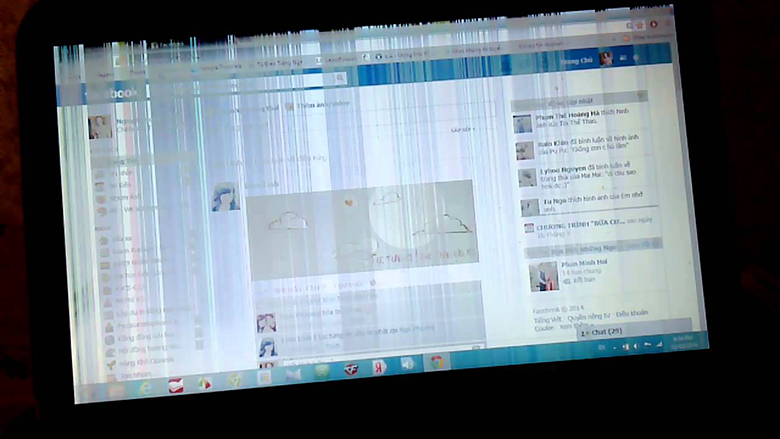
Màn hình bị nhấp nháy là một trong những lỗi hiển thị thường gặp trên điện thoại, laptop, máy tính để bàn và màn hình rời. Tình trạng này có thể xuất hiện dưới nhiều hình thức như màn hình chớp tắt liên tục, nhấp nháy theo chu kỳ, nhấp nháy khi mở ứng dụng hoặc chỉ xảy ra khi tăng độ sáng. Không chỉ gây khó chịu trong quá trình sử dụng, lỗi màn hình bị nhấp nháy còn có thể ảnh hưởng đến thị lực, giảm hiệu suất làm việc và là dấu hiệu cảnh báo thiết bị đang gặp sự cố về phần cứng hoặc phần mềm.
Nguyên nhân gây màn hình bị nhấp nháy khá đa dạng, từ lỗi trình điều khiển đồ họa, hệ điều hành, cáp tín hiệu cho đến hư hỏng màn hình hoặc card đồ họa. Việc xác định đúng nguyên nhân sẽ giúp bạn lựa chọn phương án sửa chữa phù hợp, tránh tốn kém chi phí không cần thiết.
Trong bài viết này, chúng tôi sẽ giúp bạn tìm hiểu màn hình bị nhấp nháy là gì, nguyên nhân gây ra lỗi, cách kiểm tra và những giải pháp khắc phục hiệu quả trên điện thoại, laptop và máy tính.
Màn hình bị nhấp nháy là gì?
Màn hình bị nhấp nháy là hiện tượng hình ảnh trên màn hình chớp tắt hoặc thay đổi độ sáng liên tục trong quá trình sử dụng. Tình trạng này có thể diễn ra liên tục hoặc chỉ xuất hiện trong một số tình huống nhất định.
Người dùng có thể gặp các biểu hiện như:
- Màn hình chớp tắt liên tục.
- Độ sáng thay đổi bất thường.
- Hình ảnh rung nhẹ.
- Màn hình tối rồi sáng liên tục.
- Màn hình nhấp nháy khi mở ứng dụng.
- Màn hình nhấp nháy khi chơi game.
- Màn hình nhấp nháy khi sạc pin.
Ở một số trường hợp, lỗi chỉ xuất hiện vài giây rồi biến mất. Tuy nhiên, cũng có những trường hợp màn hình bị nhấp nháy liên tục khiến người dùng gần như không thể sử dụng thiết bị.
Dấu hiệu nhận biết màn hình bị nhấp nháy
Việc nhận biết sớm các dấu hiệu sẽ giúp bạn xử lý kịp thời trước khi lỗi trở nên nghiêm trọng hơn.
Màn hình chớp sáng liên tục
Đây là dấu hiệu phổ biến nhất.
Màn hình liên tục:
- Sáng rồi tối.
- Chớp liên tục.
- Thay đổi độ sáng.
- Nhấp nháy theo chu kỳ.
Hình ảnh bị rung
Ngoài hiện tượng nhấp nháy, hình ảnh còn có thể:
- Rung nhẹ.
- Hiển thị không ổn định.
- Mất nét trong thời gian ngắn.
Màn hình nhấp nháy khi tăng độ sáng
Một số thiết bị chỉ xuất hiện lỗi khi:
- Tăng độ sáng tối đa.
- Bật chế độ HDR.
- Hiển thị nền trắng.
Màn hình nhấp nháy khi chơi game
Do card đồ họa và màn hình phải hoạt động với cường độ cao nên lỗi có thể xuất hiện khi:
- Chơi game.
- Xem video độ phân giải cao.
- Chỉnh sửa ảnh hoặc video.
Màn hình nhấp nháy nhưng cảm ứng vẫn bình thường
Đối với điện thoại, nhiều trường hợp màn hình chỉ bị lỗi hiển thị trong khi cảm ứng vẫn hoạt động bình thường.
Đây có thể là dấu hiệu của lỗi cáp màn hình hoặc tấm nền hiển thị.
Nguyên nhân màn hình bị nhấp nháy
Có rất nhiều nguyên nhân dẫn đến tình trạng màn hình bị nhấp nháy, từ lỗi phần mềm đến hư hỏng phần cứng.
Lỗi hệ điều hành
Sau khi cập nhật hệ điều hành, một số thiết bị có thể xảy ra xung đột khiến màn hình hoạt động không ổn định.
Biểu hiện thường gặp:
- Màn hình nhấp nháy sau khi cập nhật.
- Chỉ nhấp nháy khi mở một số ứng dụng.
- Lỗi xuất hiện ngẫu nhiên.
Driver card đồ họa gặp sự cố
Đối với laptop và máy tính, driver đồ họa lỗi là nguyên nhân khá phổ biến.
Khi driver hoạt động không ổn định, người dùng có thể gặp:
- Màn hình nhấp nháy.
- Giật hình.
- Treo màn hình.
- Hiển thị sai màu.
Cáp màn hình bị lỏng
Cáp tín hiệu kết nối giữa bo mạch và màn hình sau thời gian dài sử dụng có thể:
- Bị lỏng.
- Gãy.
- Đứt ngầm.
- Oxy hóa.
Điều này khiến tín hiệu truyền không ổn định và gây hiện tượng nhấp nháy.
Card đồ họa bị lỗi
Nếu card đồ họa hoạt động không bình thường, màn hình có thể:
- Chớp tắt liên tục.
- Nhấp nháy khi chơi game.
- Hiển thị sai màu.
- Bị sọc.
Đây là nguyên nhân thường gặp trên máy tính có cường độ sử dụng cao.
Màn hình bị va đập
Điện thoại hoặc laptop bị rơi có thể làm hỏng:
- Tấm nền.
- Cáp màn hình.
- Mạch điều khiển hiển thị.
Ngay cả khi mặt kính không nứt, màn hình vẫn có thể xuất hiện hiện tượng nhấp nháy.
Màn hình xuống cấp
Sau nhiều năm sử dụng, tuổi thọ linh kiện giảm khiến:
- Độ sáng không ổn định.
- Hình ảnh chập chờn.
- Xuất hiện hiện tượng nhấp nháy.
Màn hình bị nhấp nháy có nguy hiểm không?
Nhiều người cho rằng lỗi này chỉ gây khó chịu khi sử dụng. Tuy nhiên, trong một số trường hợp, màn hình bị nhấp nháy có thể là dấu hiệu của hư hỏng phần cứng nghiêm trọng.
Nếu không được xử lý kịp thời, lỗi có thể dẫn đến:
- Màn hình mất hiển thị hoàn toàn.
- Xuất hiện sọc ngang hoặc sọc dọc.
- Chảy mực màn hình.
- Loạn hoặc liệt cảm ứng.
- Hư hỏng card đồ họa hoặc bo mạch.
Ngoài ra, việc nhìn vào màn hình nhấp nháy trong thời gian dài còn có thể gây mỏi mắt, đau đầu và ảnh hưởng đến trải nghiệm sử dụng.
Cách kiểm tra màn hình bị nhấp nháy
Trước khi mang thiết bị đi sửa, bạn có thể tự kiểm tra bằng một số cách đơn giản.
Khởi động lại thiết bị
Đây là bước đầu tiên nên thực hiện.
Nếu lỗi biến mất sau khi khởi động lại, nguyên nhân có thể liên quan đến phần mềm.
Kiểm tra ở chế độ an toàn
Đối với điện thoại Android hoặc máy tính Windows, chế độ an toàn giúp xác định lỗi có đến từ ứng dụng của bên thứ ba hay không.
Nếu màn hình hoạt động bình thường trong chế độ này, hãy kiểm tra và gỡ các ứng dụng vừa cài đặt.
Kết nối với màn hình ngoài
Đối với laptop:
- Nếu màn hình ngoài hiển thị bình thường, lỗi có thể nằm ở màn hình hoặc cáp màn hình.
- Nếu cả hai màn hình đều nhấp nháy, nên kiểm tra card đồ họa hoặc bo mạch.
Chụp ảnh màn hình
Nếu ảnh chụp màn hình không xuất hiện hiện tượng nhấp nháy nhưng màn hình thực tế vẫn bị lỗi, nhiều khả năng nguyên nhân nằm ở phần cứng hiển thị.
Thử thay đổi độ sáng
Điều chỉnh độ sáng ở nhiều mức khác nhau.
Nếu màn hình chỉ nhấp nháy ở một mức độ sáng nhất định, nguyên nhân có thể liên quan đến mạch điều khiển màn hình hoặc công nghệ điều chỉnh độ sáng của thiết bị.
Cách khắc phục màn hình bị nhấp nháy
Sau khi xác định được nguyên nhân, bạn có thể áp dụng những giải pháp dưới đây để xử lý tình trạng màn hình bị nhấp nháy. Việc lựa chọn đúng phương pháp sẽ giúp tiết kiệm thời gian, chi phí và hạn chế nguy cơ làm lỗi trở nên nghiêm trọng hơn.
Khởi động lại thiết bị
Đây là cách đơn giản nhưng mang lại hiệu quả trong nhiều trường hợp.
Việc khởi động lại giúp:
- Làm mới hệ điều hành.
- Xóa bộ nhớ tạm.
- Khởi động lại tiến trình hiển thị.
- Khắc phục lỗi phần mềm tạm thời.
Nếu sau khi khởi động lại màn hình vẫn nhấp nháy, hãy tiếp tục thực hiện các bước kiểm tra khác.
Cập nhật hệ điều hành
Một số bản cập nhật hệ điều hành được phát hành nhằm sửa lỗi hiển thị và cải thiện khả năng tương thích.
Bạn nên:
- Cập nhật Android hoặc iOS lên phiên bản mới nhất.
- Cập nhật Windows hoặc macOS.
- Kiểm tra các bản vá bảo mật.
- Khởi động lại máy sau khi cập nhật.
Trong nhiều trường hợp, lỗi màn hình bị nhấp nháy do xung đột phần mềm có thể được khắc phục sau khi cập nhật.
Cập nhật driver card đồ họa
Đối với laptop và máy tính, driver đồ họa đóng vai trò rất quan trọng.
Nếu driver bị lỗi hoặc quá cũ, màn hình có thể:
- Chớp tắt.
- Hiển thị sai màu.
- Nhấp nháy khi mở ứng dụng.
- Nhấp nháy khi chơi game.
Bạn nên tải driver từ trang web chính thức của nhà sản xuất để đảm bảo tính ổn định.
Kiểm tra cáp màn hình
Nếu màn hình chỉ nhấp nháy khi:
- Gập mở laptop.
- Di chuyển màn hình.
- Chạm nhẹ vào phần bản lề.
thì rất có thể cáp màn hình đã bị lỏng hoặc hư hỏng.
Kỹ thuật viên sẽ tiến hành:
- Kiểm tra đầu nối.
- Vệ sinh chân tiếp xúc.
- Thay cáp nếu cần thiết.
Kiểm tra card đồ họa
Nếu màn hình thường xuyên nhấp nháy khi xử lý tác vụ nặng như:
- Chơi game.
- Thiết kế đồ họa.
- Dựng video.
thì nên kiểm tra card đồ họa.
Một số dấu hiệu đi kèm gồm:
- Máy nóng bất thường.
- Quạt quay liên tục.
- Treo ứng dụng.
- Xuất hiện sọc màn hình.
Điều chỉnh tần số quét màn hình
Đối với máy tính, việc thiết lập tần số quét không phù hợp cũng có thể gây hiện tượng nhấp nháy.
Hãy kiểm tra và chọn mức tần số quét mà màn hình hỗ trợ.
Việc sử dụng đúng tần số quét sẽ giúp hình ảnh ổn định và hạn chế tình trạng chớp tắt.
Kiểm tra bộ sạc
Ở điện thoại, nếu màn hình chỉ bị nhấp nháy khi đang sạc pin, nguyên nhân có thể liên quan đến:
- Bộ sạc không chính hãng.
- Cáp sạc bị hỏng.
- Nguồn điện không ổn định.
Hãy thử sử dụng bộ sạc chính hãng hoặc thay ổ cắm điện để kiểm tra.
Khôi phục cài đặt gốc
Nếu nghi ngờ lỗi xuất phát từ phần mềm và đã sao lưu dữ liệu, bạn có thể cân nhắc khôi phục cài đặt gốc.
Giải pháp này có thể giúp loại bỏ:
- Lỗi hệ điều hành.
- Xung đột ứng dụng.
- Thiết lập không phù hợp.
Nếu lỗi vẫn còn sau khi khôi phục, nhiều khả năng thiết bị đang gặp vấn đề về phần cứng.
Khi nào cần thay màn hình?
Không phải mọi trường hợp màn hình bị nhấp nháy đều phải thay màn hình.
Tuy nhiên, bạn nên cân nhắc thay thế nếu xuất hiện các dấu hiệu sau.
Màn hình nhấp nháy liên tục
Nếu hiện tượng xảy ra thường xuyên dù đã:
- Khởi động lại.
- Cập nhật phần mềm.
- Khôi phục cài đặt.
thì khả năng cao màn hình hoặc mạch hiển thị đã bị hư hỏng.
Xuất hiện thêm sọc màn hình
Nếu ngoài hiện tượng nhấp nháy còn có:
- Sọc ngang.
- Sọc dọc.
- Màn hình đổi màu.
- Chảy mực.
thì nên kiểm tra ngay vì đây là dấu hiệu lỗi phần cứng.
Cảm ứng hoạt động không ổn định
Đối với điện thoại, nếu màn hình vừa nhấp nháy vừa:
- Loạn cảm ứng.
- Liệt cảm ứng.
- Phản hồi chậm.
việc thay màn hình có thể là giải pháp cần thiết.
Màn hình bị va đập mạnh
Nếu thiết bị từng bị:
- Rơi xuống nền cứng.
- Va chạm mạnh.
- Bị đè nén.
và sau đó xuất hiện hiện tượng nhấp nháy, khả năng hư hỏng phần cứng là rất cao.
Chi phí sửa màn hình bị nhấp nháy
Chi phí sửa chữa phụ thuộc vào nhiều yếu tố như:
- Loại thiết bị.
- Công nghệ màn hình.
- Mức độ hư hỏng.
- Giá linh kiện.
- Chính sách của trung tâm sửa chữa.
Nếu lỗi chỉ liên quan đến phần mềm hoặc cáp màn hình, chi phí thường thấp hơn nhiều so với trường hợp phải thay toàn bộ màn hình hoặc sửa bo mạch.
Cách phòng tránh màn hình bị nhấp nháy
Để giảm nguy cơ gặp lỗi màn hình bị nhấp nháy, bạn nên duy trì những thói quen sử dụng sau.
Tránh làm rơi thiết bị
Va đập là nguyên nhân hàng đầu gây hư hỏng màn hình.
Hãy sử dụng:
- Ốp lưng chống sốc.
- Kính cường lực.
- Túi chống va đập cho laptop.
Không sử dụng bộ sạc kém chất lượng
Nguồn điện không ổn định có thể ảnh hưởng đến hoạt động của màn hình và các linh kiện khác.
Nên ưu tiên:
- Bộ sạc chính hãng.
- Cáp sạc đạt tiêu chuẩn.
- Ổ cắm điện ổn định.
Không để máy quá nóng
Nhiệt độ cao kéo dài có thể làm giảm tuổi thọ của màn hình và các linh kiện điện tử.
Bạn nên:
- Hạn chế chơi game liên tục khi đang sạc.
- Không để thiết bị dưới ánh nắng trực tiếp.
- Đảm bảo hệ thống tản nhiệt hoạt động hiệu quả.
Cập nhật phần mềm định kỳ
Việc cập nhật hệ điều hành và driver giúp:
- Tăng tính ổn định.
- Khắc phục lỗi hiển thị.
- Cải thiện khả năng tương thích giữa phần cứng và phần mềm.
Câu hỏi thường gặp
Màn hình bị nhấp nháy có tự hết không?
Nếu nguyên nhân là lỗi phần mềm, tình trạng này có thể được khắc phục sau khi cập nhật hoặc khởi động lại. Tuy nhiên, nếu do phần cứng, màn hình thường không tự trở lại bình thường.
Màn hình bị nhấp nháy có nên tiếp tục sử dụng?
Bạn vẫn có thể sử dụng trong một số trường hợp lỗi nhẹ. Tuy nhiên, nếu hiện tượng xảy ra thường xuyên hoặc ngày càng nghiêm trọng, nên kiểm tra sớm để tránh hư hỏng lan rộng.
Vì sao màn hình chỉ nhấp nháy khi chơi game?
Nguyên nhân có thể đến từ:
- Card đồ họa quá tải.
- Driver đồ họa lỗi.
- Thiết bị quá nóng.
- Màn hình hoặc cáp hiển thị gặp vấn đề.
Màn hình bị nhấp nháy có phải thay màn hình không?
Không phải lúc nào cũng cần thay màn hình. Trước tiên cần xác định nguyên nhân. Nhiều trường hợp chỉ cần cập nhật phần mềm, thay cáp màn hình hoặc sửa card đồ họa.
Có nên tự sửa màn hình bị nhấp nháy tại nhà?
Bạn chỉ nên thực hiện các bước kiểm tra cơ bản như cập nhật phần mềm, thay bộ sạc, kiểm tra cáp kết nối hoặc khởi động lại thiết bị. Nếu phải tháo máy, hãy để kỹ thuật viên có chuyên môn thực hiện.
Màn hình bị nhấp nháy là lỗi hiển thị có thể xuất hiện trên điện thoại, laptop và máy tính do nhiều nguyên nhân khác nhau, từ xung đột phần mềm đến hư hỏng phần cứng. Việc xác định đúng nguyên nhân sẽ giúp bạn lựa chọn giải pháp phù hợp, tránh thay thế linh kiện không cần thiết.
Trong trường hợp lỗi chỉ xảy ra tạm thời, hãy thử khởi động lại thiết bị, cập nhật hệ điều hành hoặc driver đồ họa và kiểm tra bộ sạc. Nếu hiện tượng nhấp nháy xuất hiện liên tục, kèm theo sọc màn hình, chảy mực hoặc cảm ứng hoạt động bất thường, bạn nên mang thiết bị đến trung tâm sửa chữa uy tín để được kiểm tra.
Bảo quản thiết bị cẩn thận, hạn chế va đập, sử dụng phụ kiện chính hãng và cập nhật phần mềm định kỳ sẽ giúp kéo dài tuổi thọ màn hình cũng như giảm nguy cơ gặp phải tình trạng màn hình bị nhấp nháy trong quá trình sử dụng.
