
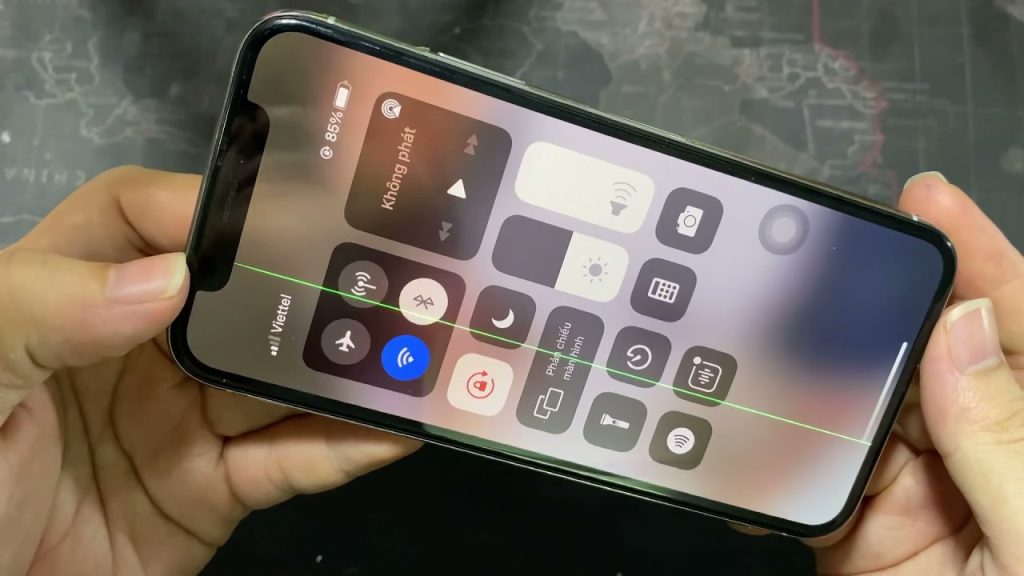
Màn hình bị sọc là một trong những lỗi hiển thị phổ biến trên điện thoại, laptop, máy tính để bàn và cả màn hình rời. Các vệt sọc có thể xuất hiện theo chiều dọc, chiều ngang hoặc nhấp nháy liên tục, gây khó chịu khi sử dụng và ảnh hưởng đến trải nghiệm xem phim, chơi game hay làm việc. Nguyên nhân gây màn hình bị sọc rất đa dạng, từ lỗi phần mềm, cáp kết nối, card đồ họa cho đến hư hỏng tấm nền màn hình. Trong nhiều trường hợp, nếu không được xử lý kịp thời, tình trạng này có thể trở nên nghiêm trọng hơn, khiến màn hình mất hiển thị hoặc phải thay mới. Vậy màn hình bị sọc có sửa được không? Bài viết dưới đây sẽ giúp bạn nhận biết nguyên nhân, phân biệt các loại sọc màn hình và hướng dẫn cách khắc phục hiệu quả.
Màn hình bị sọc là gì?
Màn hình bị sọc là hiện tượng xuất hiện các đường kẻ bất thường trên màn hình hiển thị. Những đường sọc này có thể có nhiều màu sắc và kích thước khác nhau, đồng thời xuất hiện liên tục hoặc chỉ xảy ra trong một số điều kiện nhất định.
Các dạng sọc thường gặp gồm:
- Sọc ngang.
- Sọc dọc.
- Sọc trắng.
- Sọc xanh.
- Sọc hồng.
- Sọc tím.
- Sọc nhiều màu.
- Sọc nhấp nháy.
Tùy theo nguyên nhân, các vệt sọc có thể xuất hiện ở một phần hoặc toàn bộ màn hình.
Dấu hiệu nhận biết màn hình bị sọc
Xuất hiện sọc ngang hoặc sọc dọc
Đây là dấu hiệu dễ nhận biết nhất.
Các vệt sọc có thể:
- Chạy từ trên xuống dưới.
- Chạy từ trái sang phải.
- Chỉ xuất hiện ở một góc.
- Phủ kín toàn bộ màn hình.
Màn hình nhấp nháy
Một số thiết bị không chỉ xuất hiện sọc mà còn:
- Chớp tắt liên tục.
- Nhấp nháy theo chu kỳ.
- Mất hình trong thời gian ngắn.
Màu sắc hiển thị bất thường
Ngoài các đường sọc, màn hình có thể:
- Bị ám màu.
- Sai màu.
- Mất màu ở một vùng.
- Hiển thị không đồng đều.
Cảm ứng hoạt động không ổn định
Đối với điện thoại, lỗi sọc màn hình đôi khi đi kèm:
- Loạn cảm ứng.
- Liệt cảm ứng.
- Chạm không phản hồi.
Đây thường là dấu hiệu cho thấy màn hình đã bị ảnh hưởng cả phần hiển thị lẫn lớp cảm ứng.
Nguyên nhân màn hình bị sọc
Có nhiều nguyên nhân dẫn đến màn hình bị sọc, từ lỗi phần mềm đến hư hỏng phần cứng.
Thiết bị bị rơi hoặc va đập
Đây là nguyên nhân phổ biến nhất.
Sau khi điện thoại hoặc laptop bị rơi, màn hình có thể xuất hiện:
- Sọc dọc.
- Sọc ngang.
- Chảy mực.
- Đốm sáng.
Ngay cả khi mặt kính chưa nứt, tấm nền bên trong vẫn có thể đã bị tổn thương.
Cáp màn hình bị lỏng hoặc hỏng
Đối với laptop và màn hình máy tính, cáp tín hiệu đóng vai trò truyền dữ liệu giữa bo mạch và màn hình.
Nếu cáp:
- Bị lỏng.
- Đứt.
- Gập nhiều lần.
- Oxy hóa.
màn hình có thể xuất hiện các đường sọc hoặc mất tín hiệu.
Lỗi card đồ họa
Card đồ họa bị lỗi cũng có thể khiến màn hình:
- Xuất hiện sọc.
- Nhấp nháy.
- Sai màu.
- Treo hình.
Trường hợp này thường gặp trên máy tính và laptop sau thời gian dài sử dụng hoặc khi card hoạt động quá tải.
Tấm nền màn hình bị hỏng
Nếu tấm nền bị lỗi, các đường sọc thường xuất hiện cố định và không biến mất sau khi khởi động lại.
Đây là nguyên nhân phổ biến khiến người dùng phải thay màn hình.
Lỗi phần mềm hoặc trình điều khiển
Đôi khi màn hình bị sọc không phải do phần cứng mà do:
- Driver đồ họa lỗi.
- Hệ điều hành gặp sự cố.
- Phần mềm xung đột.
Những trường hợp này thường có thể khắc phục bằng cách cập nhật hoặc cài đặt lại phần mềm.
Các loại màn hình bị sọc thường gặp
Màn hình bị sọc ngang
Các đường sọc chạy từ trái sang phải.
Nguyên nhân thường gặp:
- Va đập.
- Lỗi tấm nền.
- Cáp màn hình.
Màn hình bị sọc dọc
Các đường sọc chạy từ trên xuống dưới.
Đây là dạng lỗi khá phổ biến trên điện thoại sau khi bị rơi hoặc chịu lực mạnh.
Màn hình bị sọc trắng
Sọc trắng thường liên quan đến:
- Cáp tín hiệu.
- Tấm nền.
- Card đồ họa.
Màn hình bị sọc xanh hoặc sọc tím
Nếu xuất hiện các đường sọc màu xanh, tím hoặc hồng, nhiều khả năng màn hình đã gặp lỗi phần cứng hoặc hỏng mạch điều khiển hiển thị.
Cách kiểm tra màn hình bị sọc
Để xác định nguyên nhân, bạn có thể thực hiện một số bước đơn giản.
Khởi động lại thiết bị
Nếu sọc màn hình biến mất sau khi khởi động lại, nguyên nhân có thể liên quan đến phần mềm.
Chụp ảnh màn hình
Đây là cách kiểm tra rất hiệu quả.
- Nếu ảnh chụp màn hình không có sọc nhưng khi xem trên màn hình vẫn thấy sọc, khả năng cao lỗi nằm ở màn hình hoặc cáp hiển thị.
- Nếu ảnh chụp cũng xuất hiện sọc, nguyên nhân có thể đến từ phần mềm hoặc bộ xử lý đồ họa.
Kết nối với màn hình ngoài
Đối với laptop hoặc máy tính:
- Nếu màn hình ngoài hiển thị bình thường, lỗi thường nằm ở màn hình hoặc cáp kết nối.
-
Nếu cả hai màn hình đều bị sọc, nên kiểm tra card đồ họa hoặc bo mạch.
Cách khắc phục màn hình bị sọc
Sau khi xác định nguyên nhân, bạn có thể áp dụng một số phương pháp dưới đây để xử lý tình trạng màn hình bị sọc. Tùy từng trường hợp, việc khắc phục có thể đơn giản như cập nhật phần mềm hoặc cần thay thế linh kiện nếu màn hình đã hư hỏng.
Khởi động lại thiết bị
Đây là bước đầu tiên bạn nên thực hiện.
Việc khởi động lại có thể giúp:
- Giải phóng bộ nhớ tạm.
- Khắc phục lỗi xung đột phần mềm.
- Khởi tạo lại trình điều khiển hiển thị.
Nếu sau khi khởi động lại màn hình vẫn xuất hiện sọc, nhiều khả năng nguyên nhân nằm ở phần cứng.
Cập nhật hệ điều hành
Một số lỗi hiển thị có thể xuất phát từ phiên bản hệ điều hành hoặc driver đồ họa.
Bạn nên:
- Cập nhật Android hoặc iOS lên phiên bản mới nhất.
- Cập nhật Windows hoặc macOS.
- Cập nhật driver card đồ họa trên máy tính.
- Cập nhật BIOS nếu nhà sản xuất khuyến nghị.
Việc cập nhật không chỉ giúp khắc phục lỗi mà còn cải thiện hiệu suất và tính ổn định của thiết bị.
Kiểm tra cáp màn hình
Đối với laptop và máy tính để bàn, cáp tín hiệu là bộ phận rất dễ gặp sự cố sau thời gian dài sử dụng.
Nếu màn hình:
- Chỉ bị sọc khi mở hoặc gập màn hình.
- Sọc xuất hiện rồi biến mất.
- Màn hình chớp tắt liên tục.
thì nguyên nhân có thể đến từ cáp màn hình.
Kỹ thuật viên sẽ kiểm tra và thay cáp nếu cần.
Kiểm tra card đồ họa
Nếu cả màn hình chính và màn hình ngoài đều xuất hiện sọc, khả năng cao card đồ họa đang gặp vấn đề.
Một số dấu hiệu thường gặp:
- Màn hình bị sọc khi chơi game.
- Máy nóng bất thường.
- Máy tự khởi động lại.
- Xuất hiện lỗi đồ họa trong quá trình sử dụng.
Trong trường hợp này, nên kiểm tra card đồ họa để tránh ảnh hưởng đến các linh kiện khác.
Không tiếp tục sử dụng nếu màn hình bị nứt
Nếu thiết bị từng bị rơi và màn hình đã nứt kèm theo sọc hiển thị, bạn không nên tiếp tục tạo áp lực lên màn hình.
Điều này có thể khiến:
- Vết nứt lan rộng.
- Chảy mực.
- Mất hoàn toàn khả năng hiển thị.
- Liệt cảm ứng.
Mang thiết bị đến trung tâm sửa chữa
Nếu đã thử các biện pháp cơ bản nhưng tình trạng màn hình bị sọc vẫn không cải thiện, hãy mang thiết bị đến trung tâm sửa chữa uy tín.
Kỹ thuật viên sẽ tiến hành:
- Kiểm tra màn hình.
- Đo tín hiệu hiển thị.
- Kiểm tra cáp kết nối.
- Kiểm tra bo mạch.
- Kiểm tra card đồ họa.
Việc chẩn đoán đúng nguyên nhân sẽ giúp tiết kiệm chi phí sửa chữa.
Khi nào cần thay màn hình?
Không phải tất cả các trường hợp màn hình bị sọc đều phải thay màn hình mới.
Tuy nhiên, bạn nên cân nhắc thay thế nếu xuất hiện các dấu hiệu dưới đây.
Sọc xuất hiện liên tục
Nếu các đường sọc luôn hiển thị dù:
- Khởi động lại máy.
- Khôi phục cài đặt.
- Cập nhật phần mềm.
thì khả năng cao màn hình đã bị hỏng.
Sọc ngày càng nhiều
Ban đầu chỉ có một đường sọc nhỏ.
Sau một thời gian:
- Xuất hiện thêm nhiều sọc.
- Sọc lan rộng.
- Màu sắc thay đổi.
Đây là dấu hiệu hư hỏng phần cứng đang tiến triển.
Kèm theo chảy mực
Nếu màn hình vừa bị sọc vừa:
- Xuất hiện vết đen.
- Loang màu tím.
- Mực lan rộng.
thì tấm nền gần như đã bị hư hỏng và thường phải thay mới.
Cảm ứng bị lỗi
Đối với điện thoại, nếu màn hình bị sọc kèm theo:
- Loạn cảm ứng.
- Liệt một phần màn hình.
- Không thể thao tác.
thì việc thay màn hình thường là giải pháp hiệu quả nhất.
Chi phí sửa màn hình bị sọc
Chi phí sửa chữa phụ thuộc vào:
- Loại thiết bị.
- Kích thước màn hình.
- Công nghệ màn hình LCD hoặc OLED.
- Mức độ hư hỏng.
- Giá linh kiện thay thế.
Nếu chỉ hỏng cáp màn hình hoặc lỗi kết nối, chi phí thường thấp hơn so với trường hợp phải thay toàn bộ màn hình.
Đối với các mẫu smartphone cao cấp sử dụng màn hình OLED, chi phí thay màn hình có thể cao hơn đáng kể do giá linh kiện và công sửa chữa.
Cách phòng tránh màn hình bị sọc
Việc sử dụng đúng cách sẽ giúp kéo dài tuổi thọ màn hình và giảm nguy cơ gặp lỗi.
Hạn chế làm rơi thiết bị
Phần lớn các trường hợp màn hình bị sọc đều liên quan đến va đập.
Hãy sử dụng:
- Ốp lưng chống sốc.
- Túi chống va đập.
- Bao bảo vệ laptop.
Không tạo áp lực lên màn hình
Không nên:
- Đặt vật nặng lên laptop.
- Ép mạnh màn hình điện thoại.
- Để điện thoại trong túi quần sau rồi ngồi lên.
Tránh nhiệt độ quá cao
Nhiệt độ cao kéo dài có thể ảnh hưởng đến tuổi thọ linh kiện.
Bạn nên:
- Không chơi game nhiều giờ khi đang sạc.
- Tránh để máy dưới ánh nắng trực tiếp.
- Đảm bảo hệ thống tản nhiệt hoạt động tốt.
Vệ sinh màn hình đúng cách
Nên sử dụng:
- Khăn sợi microfiber.
- Dung dịch vệ sinh màn hình chuyên dụng.
Không dùng:
- Khăn giấy cứng.
- Cồn nồng độ cao.
- Chất tẩy rửa mạnh.
Câu hỏi thường gặp
Màn hình bị sọc có tự hết không?
Rất hiếm. Nếu nguyên nhân do phần cứng, các đường sọc thường không tự biến mất và có thể trở nên nghiêm trọng hơn theo thời gian.
Màn hình bị sọc có tiếp tục sử dụng được không?
Có thể, nếu lỗi nhẹ và chưa ảnh hưởng đến thao tác. Tuy nhiên, bạn nên sao lưu dữ liệu và kiểm tra sớm để tránh trường hợp màn hình mất hiển thị hoàn toàn.
Màn hình bị sọc có phải thay màn hình ngay không?
Không nhất thiết. Trước tiên cần xác định nguyên nhân. Nếu lỗi đến từ phần mềm, cáp kết nối hoặc driver, có thể khắc phục mà không cần thay màn hình.
Vì sao màn hình bị sọc sau khi rơi?
Va đập có thể làm hỏng:
- Tấm nền hiển thị.
- Cáp màn hình.
- Bo mạch điều khiển.
- Lớp cảm ứng.
Đây là nguyên nhân phổ biến nhất khiến màn hình điện thoại và laptop xuất hiện sọc.
Có thể tự sửa màn hình bị sọc tại nhà không?
Bạn chỉ nên thực hiện các bước kiểm tra cơ bản như khởi động lại, cập nhật phần mềm hoặc kết nối màn hình ngoài. Việc tự tháo máy khi không có chuyên môn có thể làm hư hỏng nặng hơn và mất quyền lợi bảo hành.
Màn hình bị sọc là lỗi hiển thị có thể xuất hiện trên điện thoại, laptop hoặc màn hình máy tính do nhiều nguyên nhân khác nhau như va đập, cáp tín hiệu bị hỏng, lỗi card đồ họa, tấm nền xuống cấp hoặc sự cố phần mềm. Việc xác định đúng nguyên nhân đóng vai trò quan trọng trong quá trình sửa chữa và giúp tránh những chi phí không cần thiết.
Nếu các đường sọc chỉ xuất hiện tạm thời, bạn có thể thử khởi động lại thiết bị, cập nhật hệ điều hành hoặc kiểm tra kết nối. Ngược lại, khi sọc màn hình xuất hiện liên tục, lan rộng, kèm chảy mực hoặc cảm ứng không còn hoạt động bình thường, nên mang thiết bị đến trung tâm sửa chữa uy tín để được kiểm tra.
Bên cạnh đó, việc sử dụng ốp lưng chống sốc, hạn chế va đập, tránh để thiết bị chịu áp lực lớn và bảo quản đúng cách sẽ giúp kéo dài tuổi thọ màn hình, giảm nguy cơ gặp phải tình trạng màn hình bị sọc cũng như các lỗi hiển thị khác trong quá trình sử dụng.
